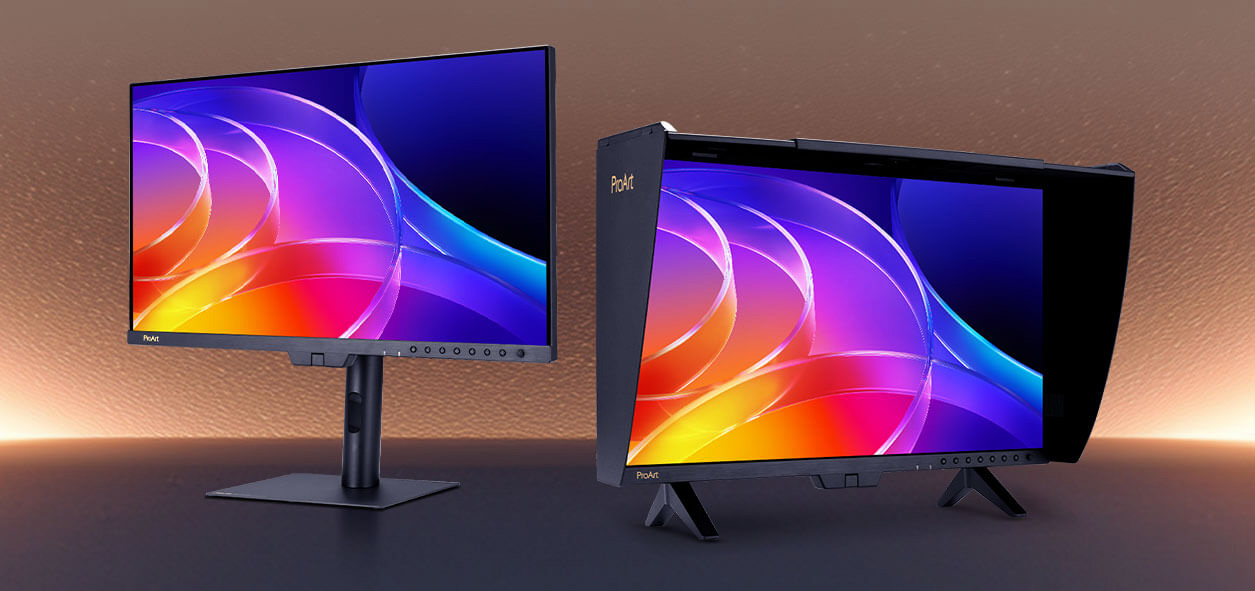
Неотдавна имах възможността да изпробвам 32-инчовия ASUS ProArt Display PA32QCV — монитор с IPS матрица и 6K резолюция, особено интересен за фотографи, които работят с изображения с висока разделителна способност. Сега на работното ми бюро се появи друг представител на семейството ProArt, който на пръв поглед изглежда като негов по-малък брат, но всъщност е замислен за доста различна работа.
Става дума за ASUS ProArt Display OLED PA27USD — 27-инчов професионален монитор с 4K резолюция и QD-OLED матрица, насочен предимно към хората, които се занимават с видеообработка, цветови корекции и HDR съдържание.
Тук трябва да направя едно признание. Това е първият професионален OLED монитор, който изпробвам, и подходих към него с известни резерви. Свикнал съм с IPS технологията, която от години използвам при обработката на фотографии.
OLED, от друга страна, винаги съм свързвал с впечатляващ контраст, наситени цветове и онова изображение, което веднага привлича погледа, когато минете покрай щанд с телевизори.
Само че при професионалната работа с изображения не търсим непременно най-впечатляващата картина. Търсим вярната.
Разбира се, това не означава, че OLED технологията показва неправилни цветове. Тя просто има различни възможности и особености. Високият контраст и широкият цветови обхват могат да бъдат сериозно предимство, стига мониторът да е правилно настроен и калибриран.
И така, реших да проверя доколко един професионален OLED монитор може да отговори на изискванията ми като фотограф и защо от ASUS са го насочили предимно към видеообработка.
Да погледаме малко видео, за да не губим навиците от ревютата, които сме правили досега. После идва многото четене.
Дизайн и конструкция
Още при изваждането от кутията се забелязва семейната прилика с PA32QCV. ASUS са запазили сходни линии, цветове и текстури както отпред, така и отзад. Това е добре познатият сдържан дизайн на серията ProArt, при който няма излишни декоративни елементи, а акцентът е върху работата.
Разликите започват още при сглобяването. Начинът на закрепване на стойката е различен, а PA27USD предлага и една интересна алтернатива — комплект малки крачета, подобни на тези при телевизорите. Така мониторът може да бъде поставен върху работна повърхност и без стандартната централна стойка.
Това решение има смисъл, особено ако мониторът се използва на снимачна площадка, в монтажна или на място, където няма постоянно работно място. Стандартната стойка, разбира се, предлага значително повече възможности за регулиране на положението на екрана.
Заслужава си да спомена и сенниците. Те обхващат монитора от три страни. Изработени са от пластмаса с черно кадифено покритие отвътре. Целта им е да ограничат страничната светлина и отраженията върху екрана.
В горната част е предвиден специален отвор, през който може да премине кабелът на външен калибратор. Дребен детайл, който показва, че конструкцията е съобразена с реалния процес на работа.
Има и още една видима разлика спрямо PA32QCV. При 32-инчовия модел покритието на дисплея е отчетливо сатенено матово, докато при PA27USD повърхността изглежда по-гладка и лъскава, макар и да не е огледална. Това вероятно е свързано с технологиите и покритията на двата панела… или поне така си размишлявам на глас.
На практика сенниците са особено полезни именно при този тип повърхност, защото ограничават нежеланата светлина, която може да попречи на оценката на изображението.
Защо OLED и защо за видео?
Основната разлика между двата монитора, разбира се, е технологията на панела.
PA32QCV използва IPS матрица, докато PA27USD разчита на QD-OLED. При OLED всеки пиксел излъчва собствена светлина и може да изгасне, когато трябва да покаже черно. Така се постига изключително висок контраст, без подсветка зад панела.
Това е сериозно предимство при работа с видео, особено когато говорим за HDR съдържание. Възможността едновременно да се покажат много тъмни области и ярки светлинни акценти позволява по-прецизна оценка на изображението.
PA27USD предлага 4K резолюция, 10-битово възпроизвеждане на цветовете и широка цветова гама, включително почти пълно покритие на DCI-P3. Поддържа и различни HDR стандарти, сред които HDR10, HLG и Dolby Vision.
Всичко това го прави интересен инструмент за цветови корекции и монтаж на видео.
Тук възниква и един любопитен въпрос. След като все повече потребители гледат филми и видеосъдържание на OLED телевизори, не е ли логично филмите и видеото да се обработват на монитор с подобен панел?
Донякъде да, но не бих използвал това като основен аргумент. Домашните OLED телевизори често работят с настройки, предназначени да направят картината по-ефектна, а не непременно по-точна. Професионалният монитор има друга задача — да показва изображението според зададените стандарти.
Именно затова възможностите за калибриране и изборът на правилно цветово пространство са толкова важни.
За фотография OLED също има своите предимства, особено при оценката на сенките и контраста. Но когато работим с изображения за печат, покритието на Adobe RGB и поведението на монитора при по-ниска, контролирана яркост могат да бъдат по-важни от максималния контраст.
Свързаност — тук личи, че мониторът е за видео
PA27USD предлага богат набор от интерфейси, но един от тях веднага подсказва за кого е предназначен мониторът.
Става дума за 12G-SDI входа, който виждам за първи път на монитор, замислен да стои на бюро. За разлика от HDMI и DisplayPort, които са добре познати и на фотографите, SDI е широко използван интерфейс в професионалната видеопродукция. Той позволява пренасяне на висококачествен видеосигнал на значителни разстояния и използва заключващ се BNC конектор, който намалява риска кабелът да бъде случайно изваден.
В случая 12G-SDI позволява работа с 4K видеосигнал до 60 квадрата в секунда. Това е особено полезно при свързване към професионални видеокамери, видеомиксери и друго студийно оборудване.
Наличието на SDI е една от най-ясните разлики между PA27USD и мониторите, предназначени основно за фотографска обработка.
Разбира се, не липсват и познатите интерфейси — HDMI, DisplayPort, Thunderbolt 4 и USB портове. През Thunderbolt мониторът може едновременно да получава изображение от съвместим лаптоп и да го захранва с мощност до 96 W.
Това е удобно за потребителите на MacBook, защото намалява броя на кабелите по бюрото.
Управление на монитора
Тук стигам до една от особеностите, които забелязах още в началото на теста.Екранното меню на PA27USD ми се стори по-сложно и не толкова интуитивно, колкото това на PA32QCV. Не става дума за липса на настройки — напротив, възможностите са много. Просто ми трябваше повече време да свикна с подредбата им.
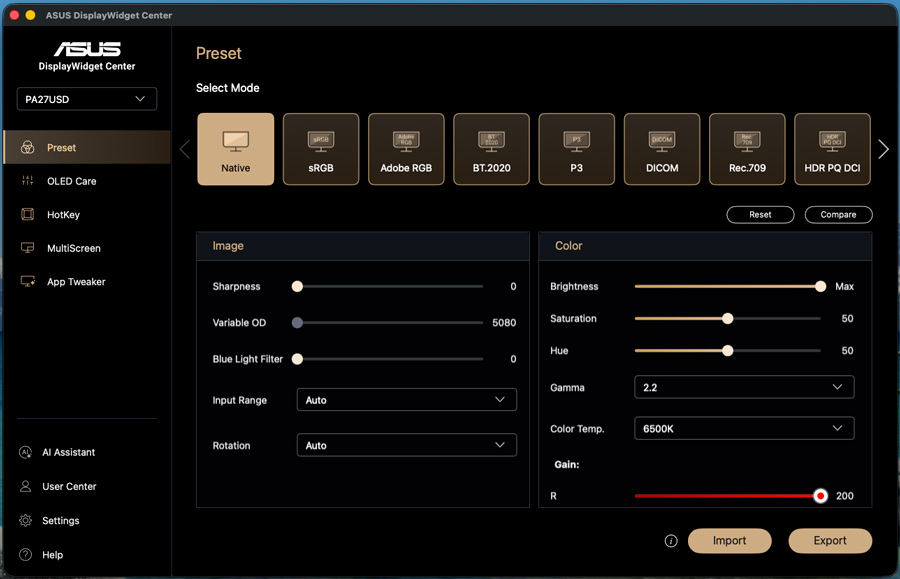
За щастие, ASUS предлага приложение, наречено DisplayWidget Center, чрез което голяма част от настройките могат да се управляват директно от компютъра.Използвах версията за macOS и установих, че тя значително улеснява работата.
От приложението могат да се избират различните цветови режими — sRGB, Adobe RGB, BT.2020, P3, Rec.709 и други. Достъпни са настройки за яркост, наситеност, цветна температура, гама и отделните RGB канали.
Това е особено полезно при калибриране, когато се налага многократно да се променят параметрите на изображението.
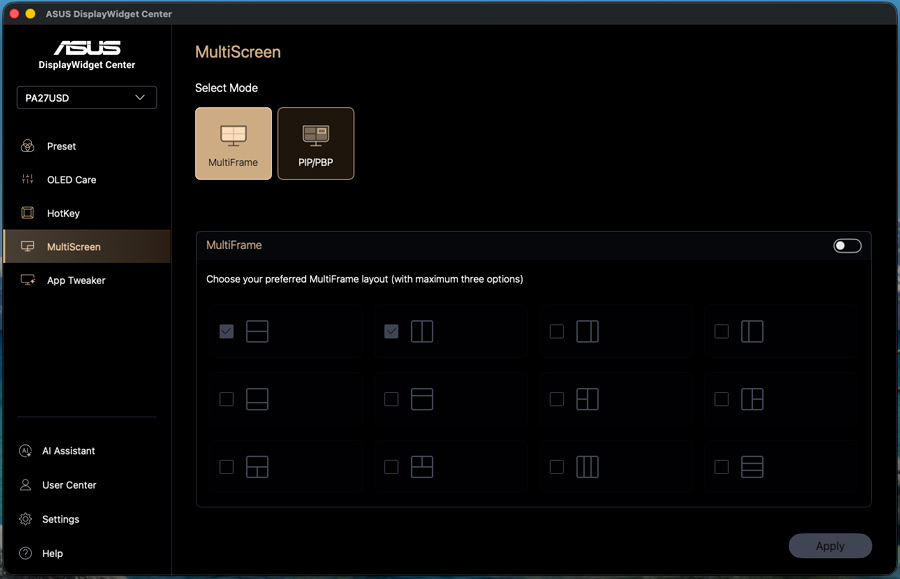
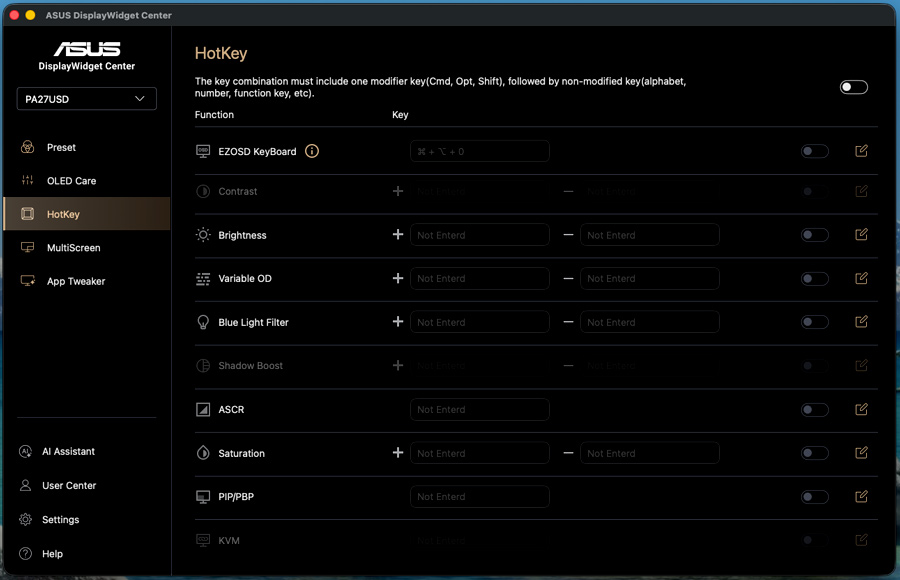
DisplayWidget Center предлага и възможност за задаване на клавишни комбинации, управление на различни прозорци върху работната площ и използване на режими за едновременно показване на няколко източника.
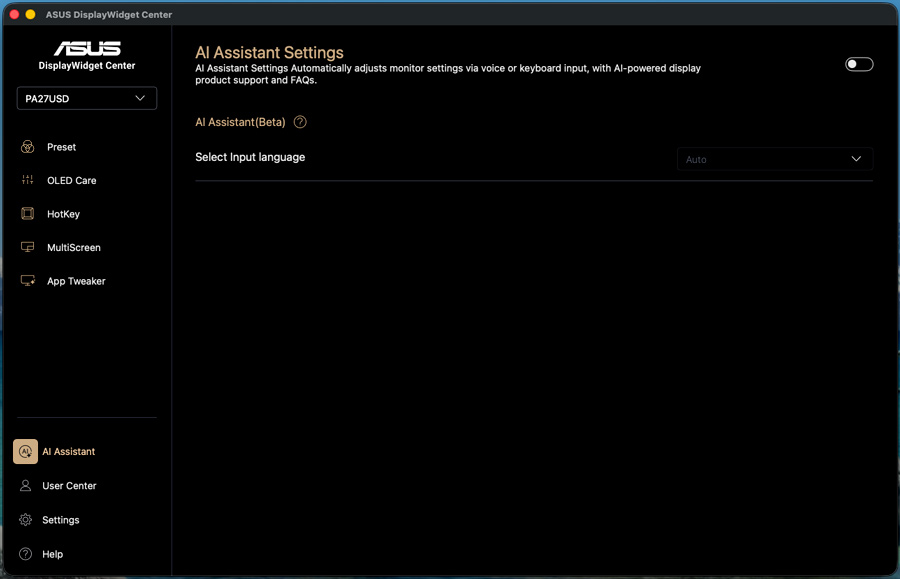
Има дори AI асистент, който според ASUS може да помага при настройването на монитора чрез текстови или гласови команди. Функцията все още е обозначена като бета-версия. Признавам си, като модерен потребител често използвам AI, но този на монитора още не съм пробвал. Затова няма да коментирам как се справя.
OLED Care — грижа за панела
Технологията OLED има една особеност, която не бива да се пренебрегва при професионална работа — рискът от неравномерно стареене на пикселите и трайно задържане на статични изображения, познато като burn-in.
Това е особено важно при фотографска и видеообработка, защото интерфейсите на Lightroom, Photoshop или DaVinci Resolve могат да останат непроменени с часове.
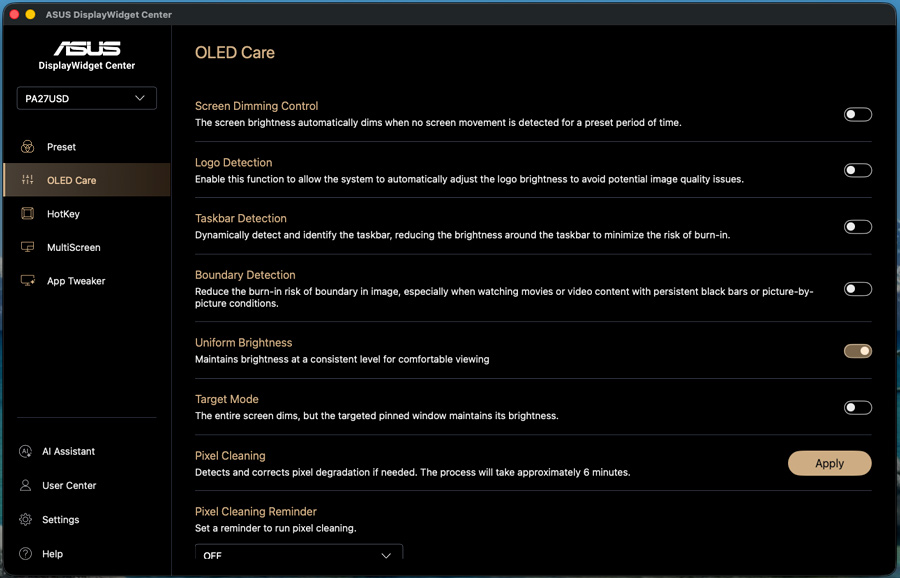
ASUS са предвидили отделен раздел OLED Care в DisplayWidget Center.
Той включва функции за автоматично намаляване на яркостта при продължително статично изображение, разпознаване на лога и постоянни елементи от интерфейса, както и система за почистване на пикселите.
Предвидена е и функция Uniform Brightness, чиято задача е да поддържа постоянна яркост на изображението независимо от промените в съдържанието върху екрана.
Последното е особено важно за работа с фотографии. Ако яркостта на монитора се променя според това колко светла или тъмна е отворената снимка, преценката за тоналността може да стане по-трудна.
Разбира се, тези защитни механизми не означават, че OLED панелът е напълно застрахован срещу стареене. Те по-скоро намаляват риска при продължителна употреба.
Калибриране — автоматично или под собствен контрол?
Една от най-интересните особености на PA27USD е вграденият моторизиран колориметър.
Той е разположен в долната част на корпуса и при необходимост излиза автоматично, за да извърши измерванията. След приключване на процедурата се прибира. Може би по-наблюдателните са забелязали как в кратката видеозаставка извадих калибратора „на ръка“. При изключен монитор моторът не работи и калибраторът излиза лесно. Все пак НЕ ПРАВЕТЕ КАТО МЕН!
Мониторът позволява самостоятелно калибриране, включително по предварително зададен график, без мониторът да е постоянно свързан с компютър. Изпробвах тази възможност. Процесът е сравнително бърз и почти изцяло автоматизиран, с малко възможности за ръчна намеса.
Това несъмнено е удобно, особено ако мониторът се използва в студио, където трябва редовно да се проверяват цветовите характеристики. Можете да насрочите калибрирането, например в обедната почивка, когато не ползвате активно монитора.
От менюто на монитора можех да избера цветово пространство и да стартирам калибрирането с настройките на съответния режим. За повече контрол пробвах ASUS ProArt Calibration на macOS. Първоначално не успях да го изтегля от страницата, към която препращаше производителят. След като намерих работеща връзка, направих две калибрации — една с вградения сензор и една с външния Calibrite Display Plus HL.
Приложението предлага готови режими, а при собствена настройка мога да задам цветово пространство, гама, бяла точка и яркост. Броят на измерваните цветни образци е фиксиран. В списъка с поддържани уреди видях вградения сензор (Embedded Sensor), Calibrite ColorChecker Display Plus и Pro, Display Plus HL и Pro HL, както и Colorimetry Research CR-100.
Вграденият сензор измерва в най-долната част на екрана. Външния колориметър поставих в центъра, където обикновено правя измерванията си.
При вградения сензор използвах режим Native SDR с целева яркост 120 cd/m². Отчетът на ASUS показа 119,30 cd/m², средно ΔE 0,76 и максимално ΔE 4,39. С Calibrite Display Plus HL пак използвах режим Native SDR с целева яркост 120 cd/m². Отчетът показа 121,2 cd/m², средно ΔE 0,85 и максимално ΔE 1,66.
На око картината след калибрирането с вградения сензор ми се стори малко по-контрастна и леко зеленикава спрямо резултата с DisplayCAL. Поне според мен може би не се получи много точна калибрация с оглед какво виждах на дисплея на лаптопа ми, който е безупречно калибриран.
Автоматичното калибриране по график е удобно. За професионалната си работа обаче бих заложил на външния Calibrite Display Plus HL с DisplayCAL или със софтуера на Calibrite, където имам повече контрол върху процедурата.
Резултати от калибрирането
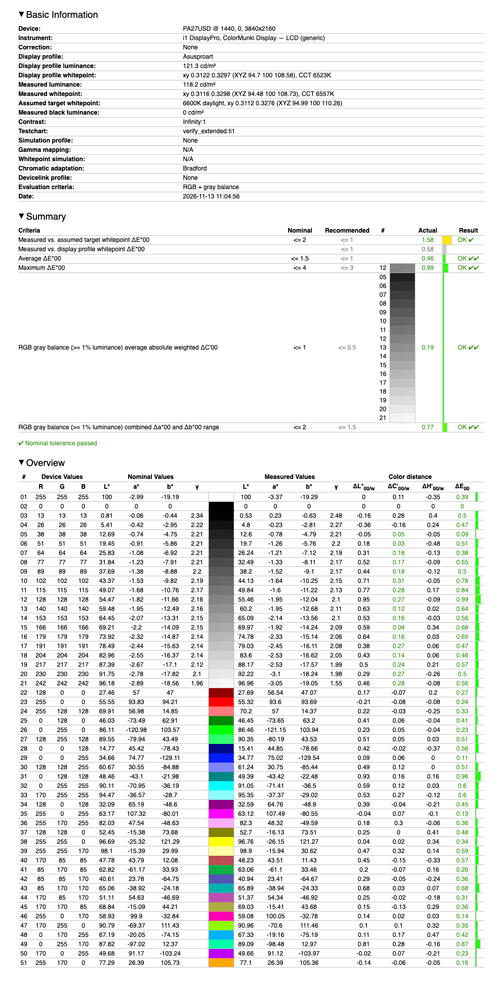
За основните измервания използвах познатата ми комбинация от Calibrite Display Plus HL и DisplayCAL. Както и при предишните ми тестове на професионални монитори, зададох бяла точка D65 (около 6500 K), яркост 120 cd/m² и гама 2,2 — настройки, подходящи за обработка на фотографии.
Защо, след като този монитор е предназначен по-скоро за видеообработка, не избрах Rec.709? Причината е съвсем практична. През годините съм калибрирал стотици монитори за фотографска работа и едва два, предназначени основно за видео. Затова се чувствам значително по-уверен с добре познатите ми настройки. Те ми позволяват още от пръв поглед да преценя поведението на изображението и да забележа евентуални отклонения.
Това, разбира се, не е опит да оценявам възможностите на PA27USD като специализиран видеомонитор по критерии за фотографска обработка. По-скоро исках да проверя как се представя в работна среда, която познавам добре и в която мога да сравня резултатите с натрупания си практически опит.
Трябва да призная, че настройването на PA27USD ми отне повече време, отколкото настройването на 32-инчовия PA32QCV.
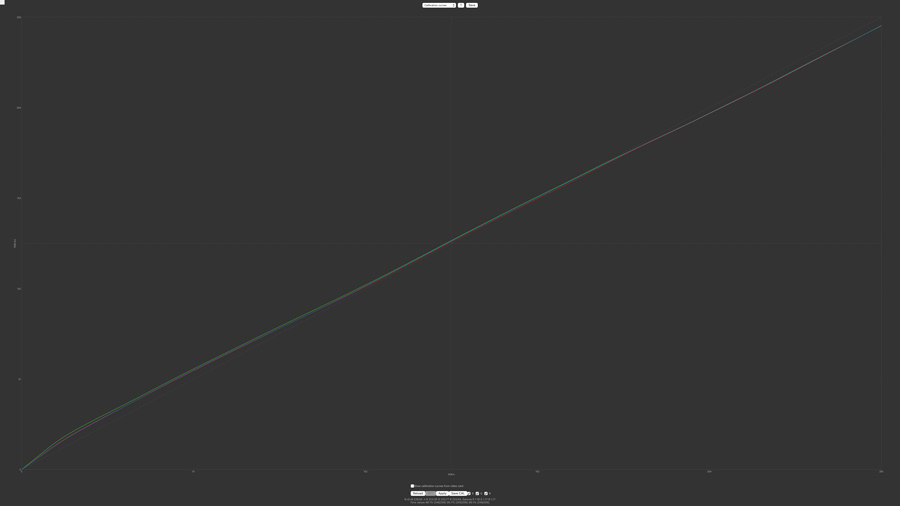
Особено трудоемко се оказа напасването на RGB каналите. Когато променях стойността на един канал, трябваше внимателно да следя как реагират другите, а дори след настройването графиките не показваха идеално съвпадение.
Въпреки това крайните резултати от измерванията се оказаха много добри.
Измерената яркост достигна 118,2 cd/m², което е съвсем близо до зададената цел. Цветната температура беше 6557 K — също много близо до търсените 6500 K.
При проверката на цветовата точност DisplayCAL отчете средно отклонение ΔE00 от 0,46 и максимално отклонение 1,06. Това са много ниски стойности, които показват, че след калибриране мониторът възпроизвежда цветовете с висока точност.
Интересното е, че въпреки че RGB кривите леко се разминават, измерените цветови отклонения са много малки.
Това е добър пример защо не бива да оценяваме калибрирането само по вида на графиките. Те ни дават информация за поведението на отделните канали, но окончателната оценка трябва да се основава и на измерените цветови отклонения.
Цветови пространства
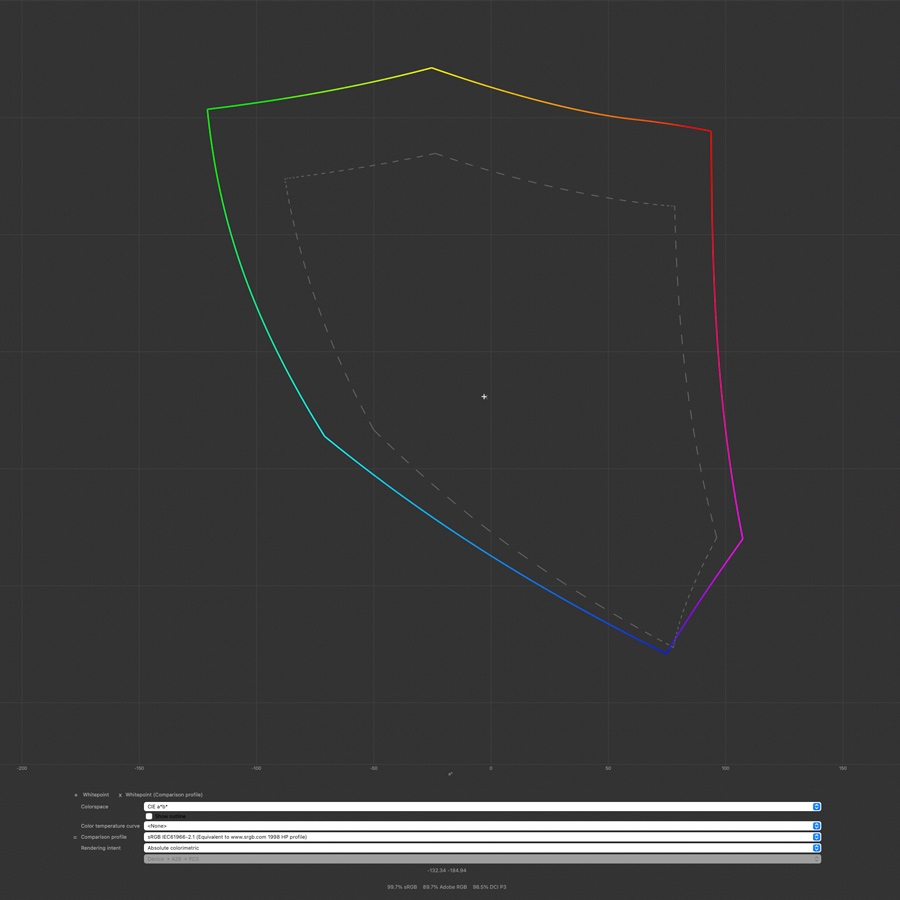
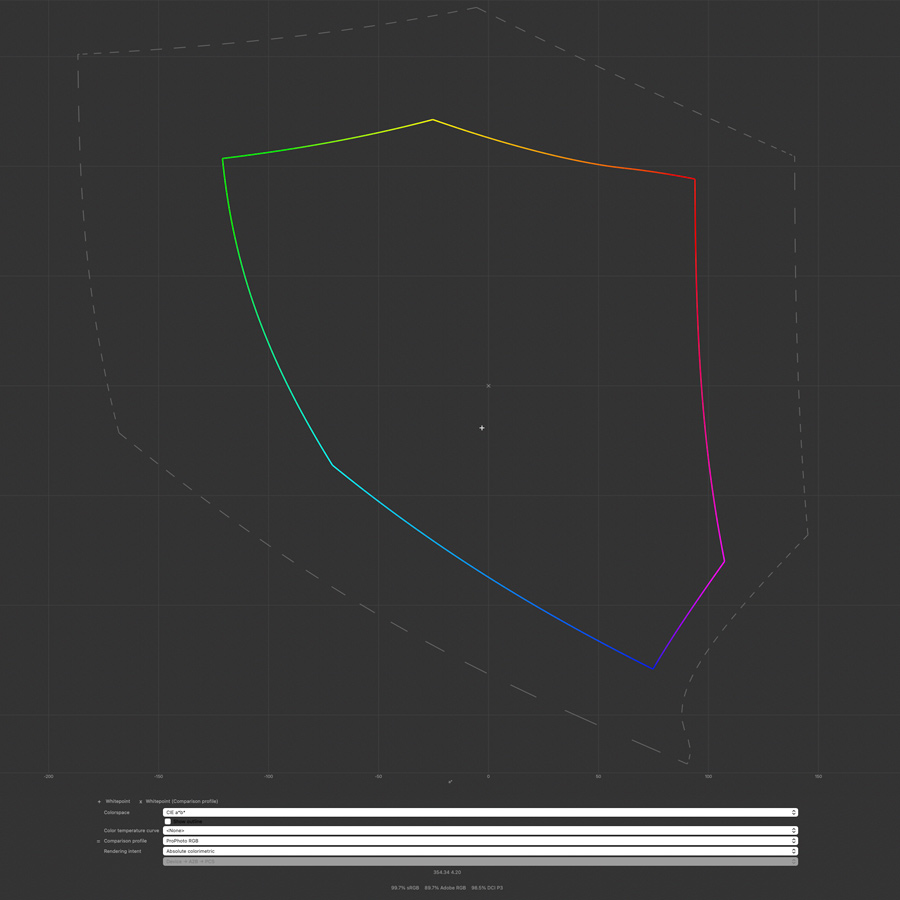
Измерванията показаха 99,7% покритие на sRGB при цветови обем, равняващ се на 153,3% от това пространство. Тук е важно да направя едно уточнение — покритието и обемът не са едно и също. Мониторът може да възпроизвежда значително повече цветове от включените в sRGB, без непременно да покрива абсолютно всяка точка от него.
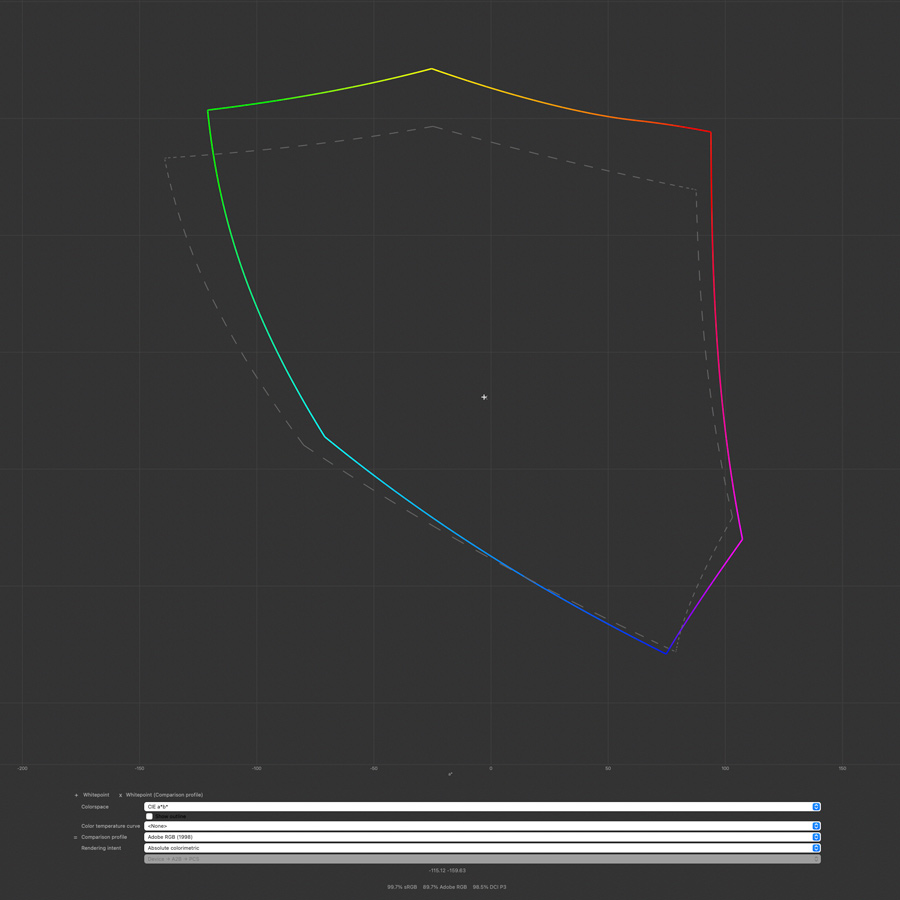
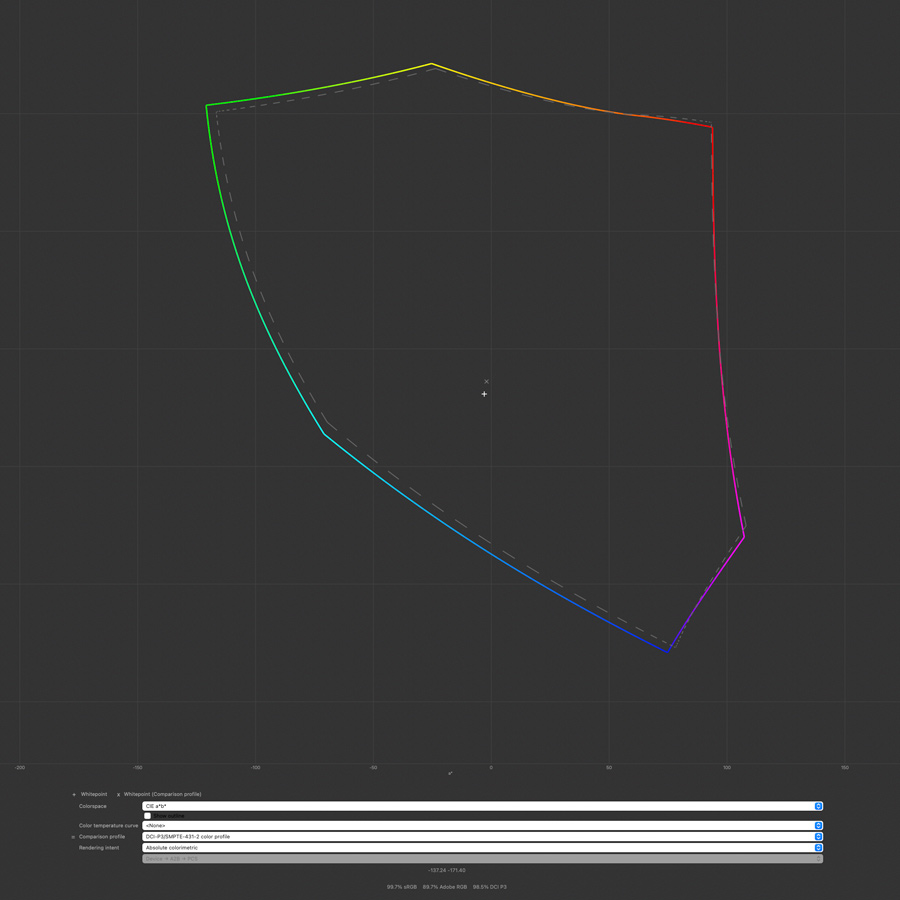
При Adobe RGB измерих 89,7% покритие и 105,6% обем, а при DCI-P3 — съответно 98,5% и 108,6%. Тези резултати показват, че PA27USD разполага с много широк цветови обхват, но той е ориентиран по-скоро към DCI-P3, отколкото към Adobe RGB.
Какво означават тези числа на практика?
Почти пълното покритие на DCI-P3 е сериозно предимство при работа с видео и широкоцветно съдържание. Покритието на sRGB също е почти пълно, което е важно за съдържание, предназначено за интернет и стандартни дисплеи.
Покритието на Adobe RGB обаче е по-ограничено. За фотографи, които работят с изображения за висококачествен печат и използват целия потенциал на това цветово пространство, това е ограничение, което си струва да имат предвид.
С риск да се потретя може би. Не казвам, че PA27USD не е подходящ за фотография. Напротив, измерената цветова точност е много добра. Но ако основната задача е обработка на фотографии за печат и то на принтер с над 10 мастилници, бих разгледал внимателно, и други модели от серията ProArt.
Равномерност на изображението
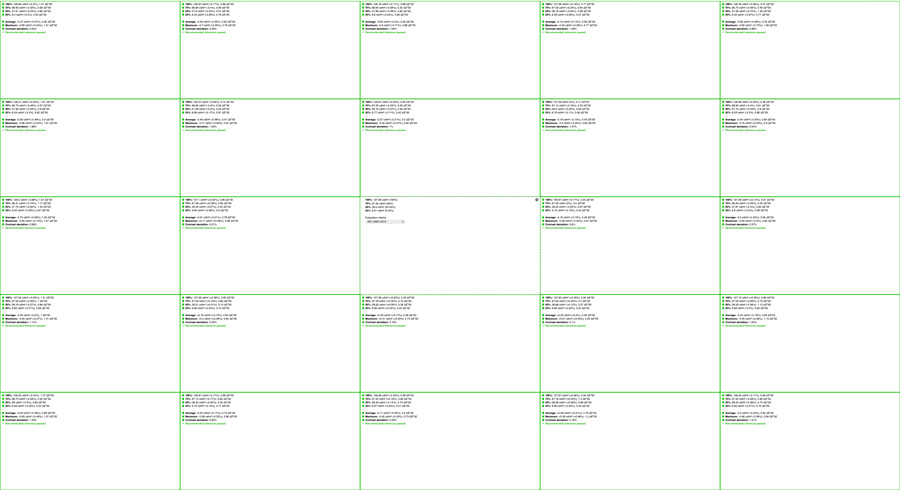
Проверих и равномерността на панела в различни зони на екрана.
Повечето измерени зони попаднаха в препоръчителните допуски на тестовия софтуер. Това е положителен резултат, защото при професионална работа не е достатъчно цветовете да бъдат точни само в центъра на екрана.
При обработка на изображения е важно яркостта и цветовата температура да остават достатъчно постоянни и в периферните области.
В приложените графики можете да видите резултатите за отделните зони и сами да прецените поведението на панела.
Заключение
ASUS ProArt Display OLED PA27USD е интересен монитор, защото показва различна посока в развитието на професионалните дисплеи.
Ако PA32QCV ме впечатли с голямата си работна площ, високата резолюция и възможностите за обработка на фотографии, то PA27USD поставя акцент върху контраста, HDR съдържанието и професионалните видеоинтерфейси.
QD-OLED технологията предлага предимства, които са особено ценни при видеообработка, а 12G-SDI, богатият избор на цветови режими и вграденият колориметър ясно показват към каква аудитория е насочен моделът.
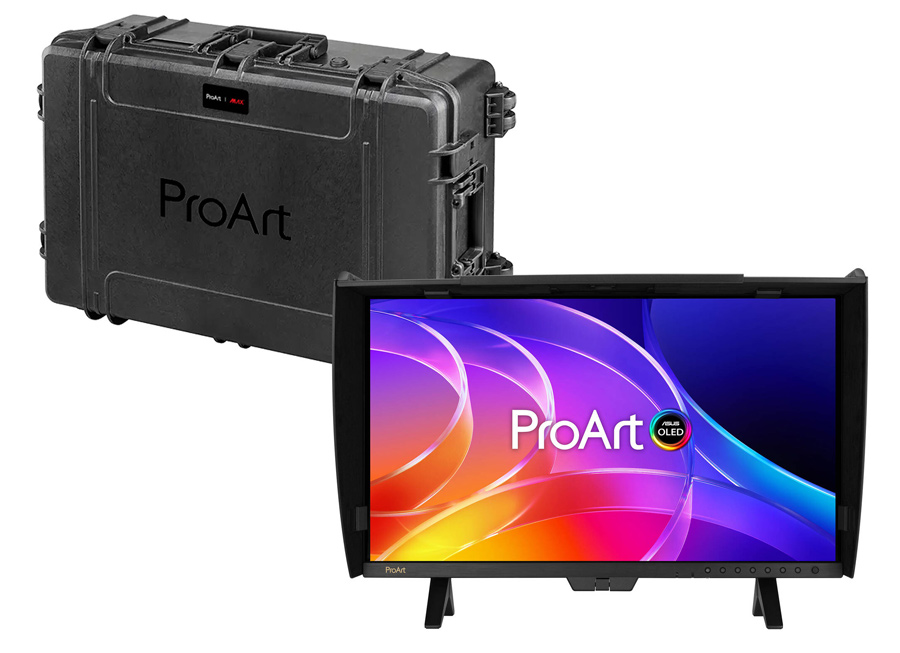
Фактът, че има дръжка за носене и може да си изберете опция, да си го закупите с нарочен твърд куфар тип „Peli” и наличието на BNC конектор показва, че този монитор е мислен да се ползва и на „терен“ за режисьорски или за бързи монтажи.
За фотографите мониторът също има какво да предложи. След калибриране измерената цветова точност е много добра, а почти пълното покритие на sRGB и DCI-P3 го прави подходящ за широк кръг задачи.
Ако основната ми работа беше да подготвям изображения за печат, бих взел предвид по-ограниченото покритие на Adobe RGB спрямо някои фотографски монитори.
В крайна сметка PA27USD не се опитва просто да бъде по-малка OLED версия на PA32QCV. Той е монитор със свои приоритети, насочен към професионалната работа с видео.
А за мен тестът беше интересен и по друга причина — даде ми възможност да проверя доколко първоначалните ми резерви към OLED технологията са основателни.
Оказа се, че OLED може да бъде не само впечатляващ за гледане, но и много точен инструмент за работа. Стига, разбира се, да знаем какво искаме от него и да го настроим правилно.
Технически характеристики
| Характеристика | ASUS ProArt Display OLED PA27USD |
| Диагонал | 26,5 инча (27-инчов клас) |
| Тип панел | QD-OLED |
| Резолюция | 3840 × 2160 (4K UHD) |
| Честота на опресняване | До 240 Hz |
| Цветова дълбочина | 10 бита |
| Пикова яркост | До 1000 нита (при ограничена осветена площ) |
| Цветови пространства | sRGB, Adobe RGB, DCI-P3, BT.2020, Rec.709 и други режими |
| HDR | HDR10, HLG, Dolby Vision |
| Професионален видеоинтерфейс | 12G-SDI |
| Други видеоинтерфейси | HDMI 2.1, DisplayPort 2.1, Thunderbolt 4 |
| Захранване през Thunderbolt | До 96 W |
| Калибриране | Вграден моторизиран колориметър |
| Автоматично калибриране | Да, включително по график |
| Управляващ софтуер | ASUS DisplayWidget Center |
| Калибрационен софтуер | ASUS ProArt Calibration |
| OLED защити | Pixel Cleaning, Uniform Brightness и други функции на OLED Care |
| Аксесоари | Сенници, централна стойка, допълнителни крачета |