В предишната тема засегнахме малко по-подробно това как да настроите предварително работното цветово пространство. Ще има обаче много случаи, в които ще ви се иска да го промените, след като вече сте отворили даден файл за обработка. Било то за интернет или за печат.
В общи линии, ако трябва да запазите файл за интернет, можете да го запазите и чрез Експорт – Save for Web, където независимо в какво разширение запазвате файла, той е в пространство sRGB, но се скриват и метаданните на документа.
Бележка: 2026 г. обновена
Мисля, че е важно да направя тази вметка към днешна дата, защото от публикуването на тази статия Photoshop претърпя значителни промени, включително в инструментите си за експортиране на файлове.
Една от тях е, че познатият Save for Web вече се води Legacy функция, макар все още да съществува като опция за експорт. Днес много по-популярен и широко използван е Export As (File → Export → Export As), където при подготовка на изображения за уеб имате на разположение опциите Convert to sRGB и Embed Color Profile.
Лично аз доста често използвам този начин на експортиране, защото работя интензивно с Artboards. За разлика от Save for Web, Export As е по-удобен при работа с множество артбордове и ми дава възможност лесно да избирам какво точно да експортирам за уеб.
За онези, които ме познават, е известно че за обработка на фотография използвам предимно Lightroom (за който също съм писала по темата за управлението на цветовите пространства), докато Photoshop използвам основно за дизайн. Именно в тази част от работния ми процес промените в инструментариума за експорт оказаха осезаемо влияние и затова си позволявам това кратко лирично отклонение.
Съществуват също Save As и Save a Copy, като всеки от тези подходи предлага различни възможности за избор на файлов формат, управление на цветовите профили и вграждане на ICC профил в крайния файл. Това е особено важно днес, когато все повече устройства използват wide gamut и цветови пространства като Display P3.
Независимо от тези промени, основният въпрос остава същият: дали искаме да променим интерпретацията на съществуващите цветови стойности (Assign Profile) или да преобразуваме цветовете към друго цветово пространство (Convert to Profile). Именно тази фундаментална разлика е предмет на статията и тя остава напълно актуална и днес.
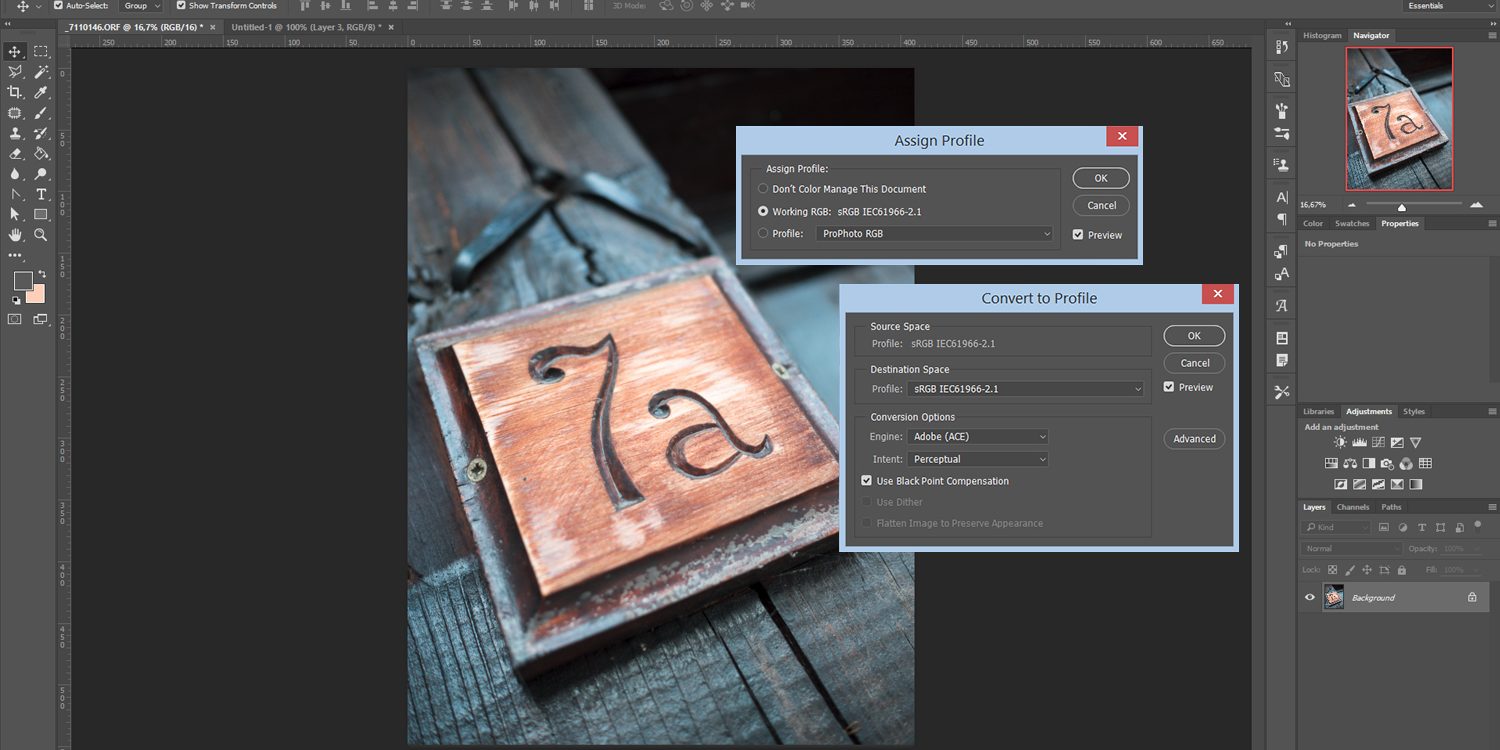
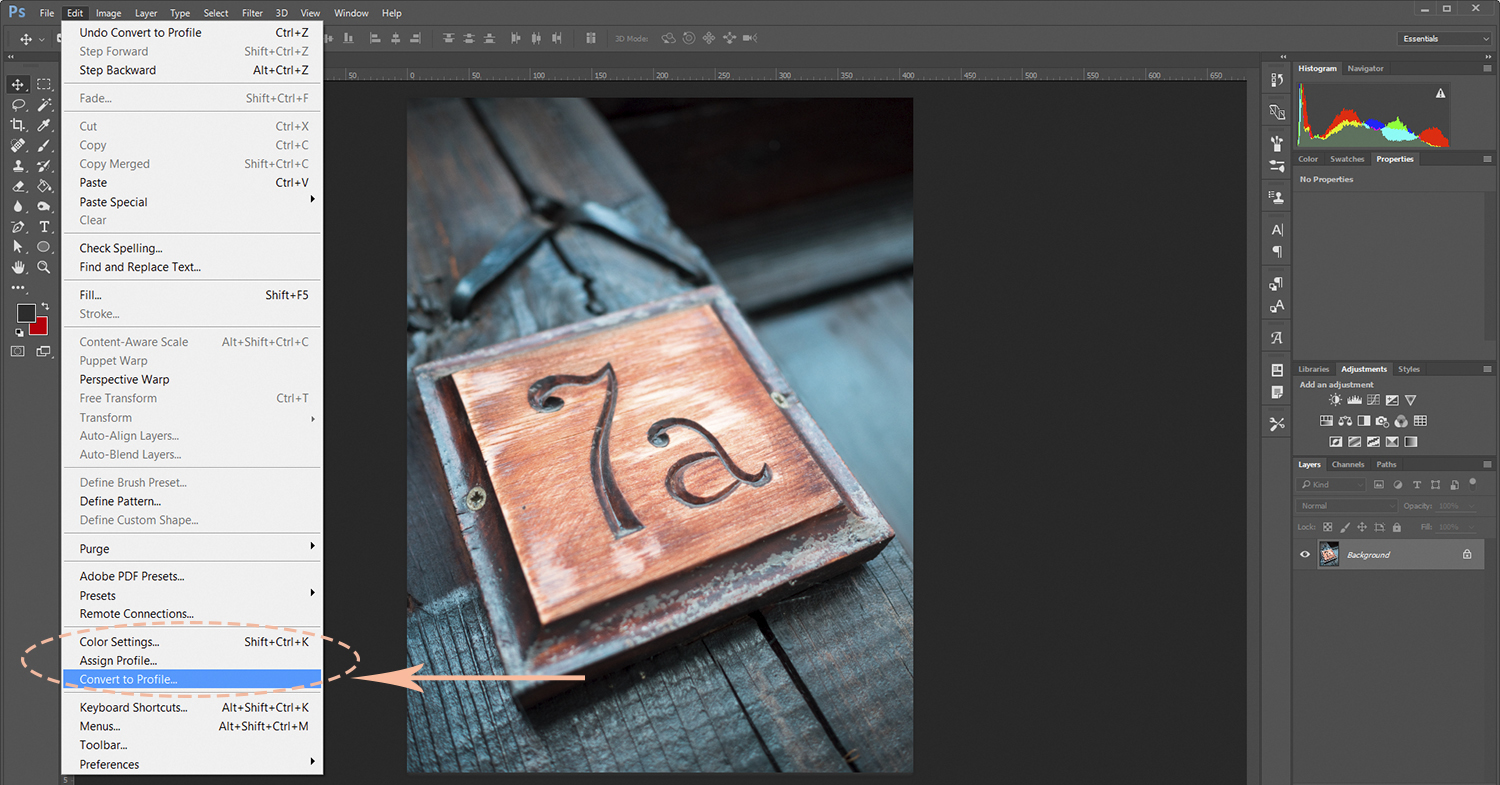
Та, да се върнем на моментите, в които ще ви се наложи да взимате решение в какво цветово пространство да запазите файла. Още от сега искам да кажа, че трябва да внимавате с тях. Това са методите Convert to profile и Assign profile – извеждате ги от меню Edit. Каква е разликата между тях? Спомняте си, че тези два метода споменах, когато обяснявах предупредителните съобщения за профилите. При поставени отметки на Ask when opening – програмата ви даваше опции да решавате дали да оставите файла както е или да преминете към друг цветен профил. При съобщение за несъответствие в профилите методът беше Convert to profile, а при липсващ профил методът е Assign profile. Има причина в двата случая да се ползват различни методи, макар първоначално да ни се струва, че правим едно и също – сменяме цветен профил. Да, ама Не.
Ще си позволя да цитирам един американски фотограф, който обяснява разликата в двата метода като „комуникация на различни езици“.
И за двата примера съм използвала изходно изображение което съм импортирала от Lightroom, като съм запазила цветовото пространство на Lightroom – т.е. ProPhotoRGB, и нека видим какво ще се случи.
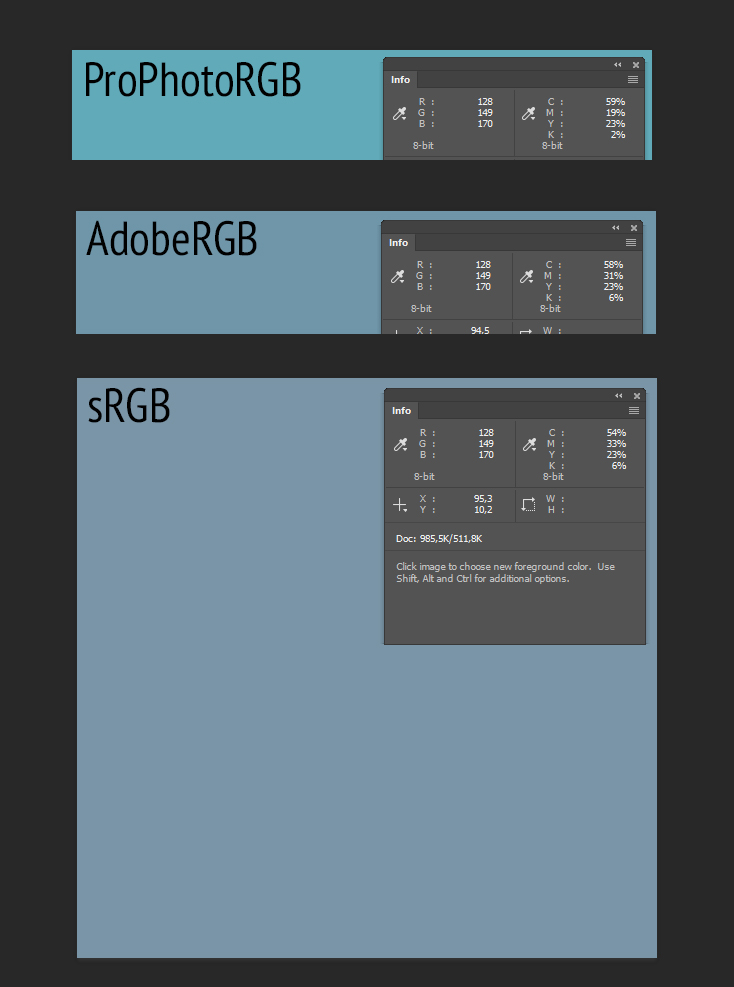
При Convert to profile е все едно да преведете една книга от един на друг език, но със същите думи, без да променяте значението. Точно така Adobe Photoshop разбира тази функция – Цветната информация от един (прикачен) цветови профил се „превежда“ на друг, без да се нарушава цялостното излъчване на изображението в рамките на гамата, в която се конвертира. Ако трябва да обясня по друг начин, то Convert to profile работи, като променя (превежда) RGB стойностите (числата), но запазва нюансирането – това е видно и от изображението. Забележете, че при този метод се запазват и процентите в CMYK. Често пъти заради това този вид конверсия е за предпочитане за файлове с прикачен профил – дали само за конвертиране от един профил в друг или за подготовка на печат. При този метод имате и още 4 настройки в полето Intent, които управляват алгоритъма на преобразуване.


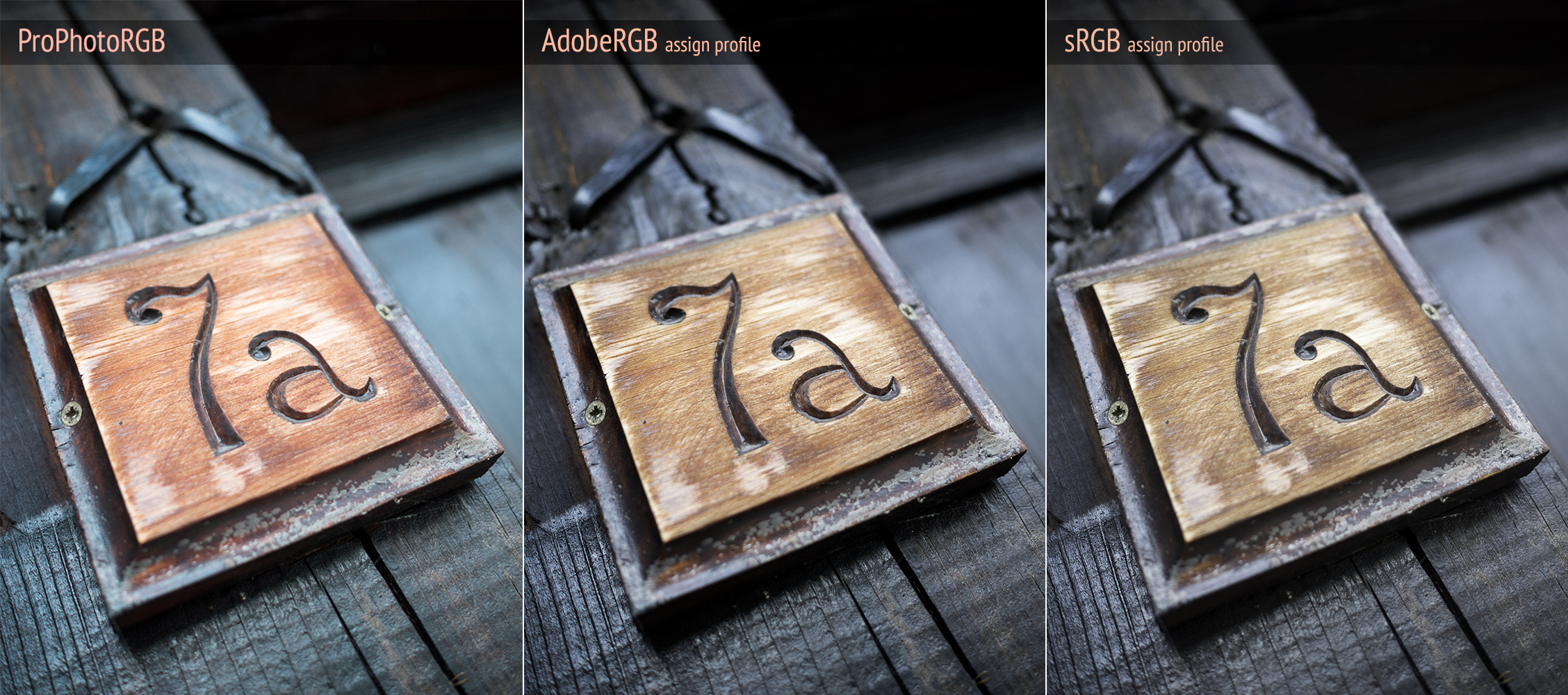
- Perceptual – Това е най-употребяваният алгоритъм, тъй като дава най-добри резултати за фотографски изображения, включително и за нюанси извън гамата. Запазва връзките между близки / подобни цветове и нюанси, като преобразува пространството много плавно, без големи загуби в точността на цветовете. Всъщност за примера съм използвала точно този алгоритъм и ще видите, че действително е трудно да намерите разлики в цветовете на трите изображения след преобразуване.
- Relative Colorimetric – Преобразува цветовете извън гамата, към нюанс или цвят възможно най-близък до съществуващ, който може да бъде възпроизведен. В много от случаите във Фотошоп именно този метод е зададен по подразбиране. Не е подходящ обаче за изображения в които има изразени градиенти.
- Absolute Colorimetric – Често се използва за проверка, от гледна точка на това, че имитира предаването на цветове на дадено устройство – принтер или хартия. Не е особено подходящ за фотографски изображения.
- Saturation – От името трябва да стане ясно, че този алгоритъм се опитва да запази и предаде точно наситените цветове и е удачен за употреба, когато искате да преобразувате в по-голямо цветово пространство. Приложим е и дава добри резултати при различни графики и други изображения, стига да НЕ СА фотографски, тъй като не успява да запази реализма на цветовете и нюансите.
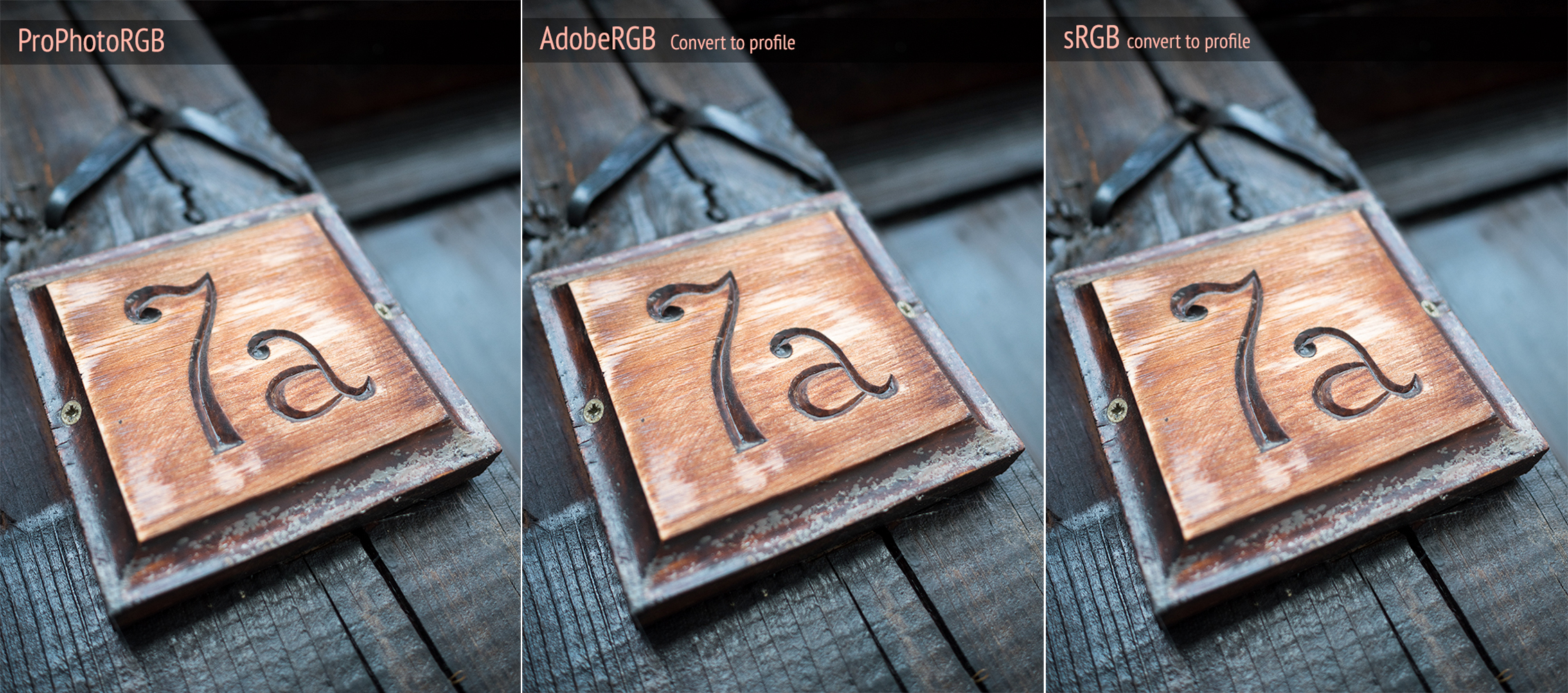
В общи линии виждате, че когато става въпрос за редакция на фотографски изображения при конвертиране на цветни пространства е добре да използваме алгоритъм съобразен с изображението и неговата гама.
Вторият метод Assign profile е Присъединяване на профил. Именно непознаването как работи този метод и кога трябва да се използва е причина за чести грешки и неточно цветопредаване. При Assign profile е като да превеждате книга, интерпретирайки смисъла на изразите и думите. Тоест, ако не владеете добре чуждия език не винаги ще разберете правилно какво се има предвид. По същият начин Photoshop разчита информацията за цветовете и при преобразуване не ги „превежда“, а ги интерпретира.
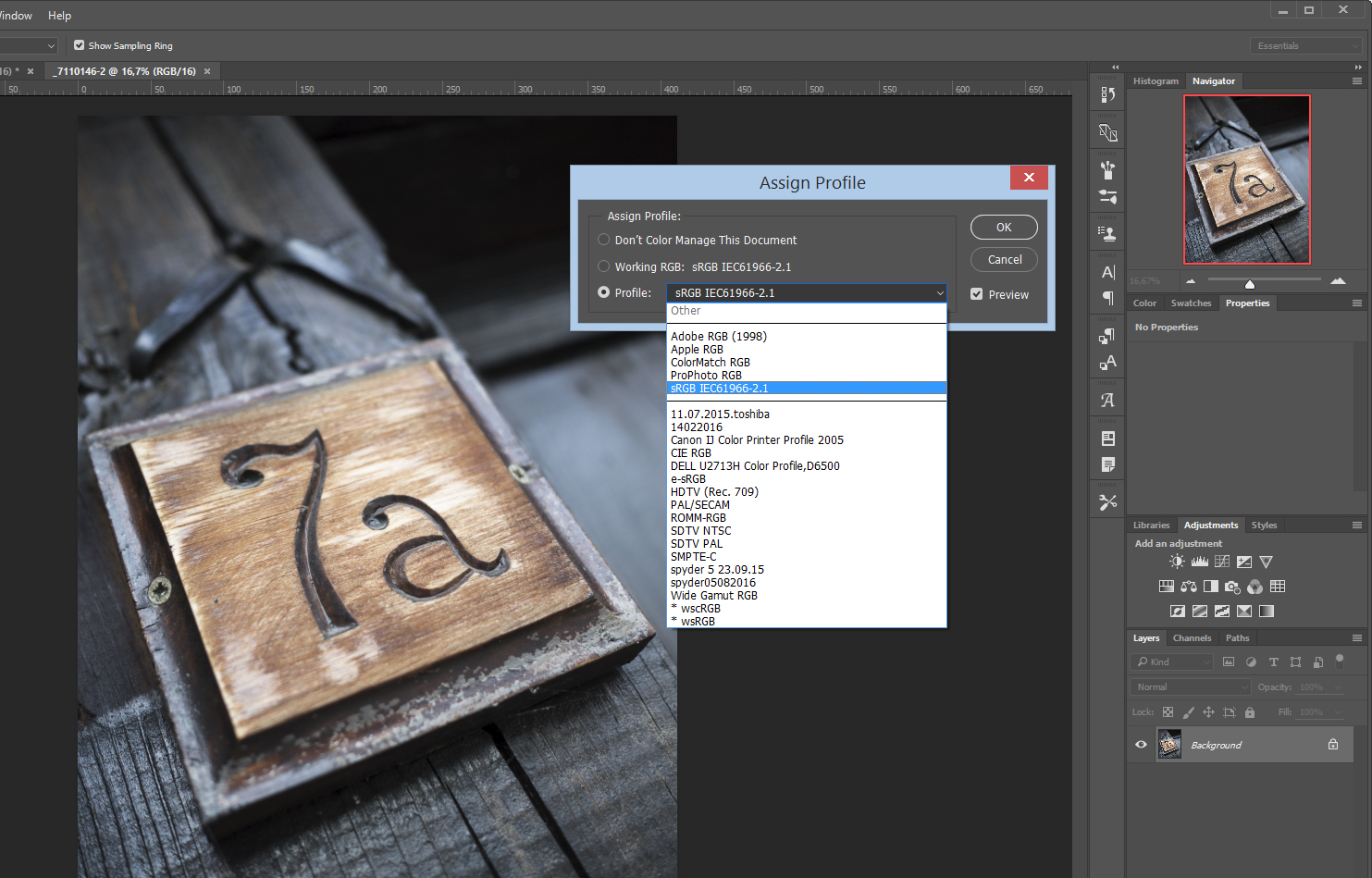
Обърнете внимание на изображението – ще видите, че тук стойностите на RGB се запазват, но пък се променя нюансирането и CMYK процентите. Тоест програмата променя начина по който разбира тези стойности и дава ново значение на цветовете. За това ще видите, че често ако във вече отворен документ, който има прикачен профил, решите да преминете към друго цветово пространство чрез този метод цветовете, нюансите, тонирането – всичко ще се промени. Това не е удачният метод за преобразуване.
Хубавото е, че програмата ви дава предварително превю как ще изглежда снимката в новото цветово пространство, което сте избрали, преди да го потвърдите с ОК. В случая точно това съм демонстирала на файл импортиран от Lightroom в Pro Photo, на който искам да присъединя sRGB. Очевидно това не е правилният метод.
Тогава кога и защо да го ползваме?
Ако сте чели предишната тема за настройките на цветното пространство като цяло, сигурно ви е направило впечатление, че Assign profile е методът при работа със съобщението за Missing profile – т.е. отворили сте снимка която няма прикачен цветен профил. Не случайно методът е именно този и е удачен за ползване в този случай, но не е и в горните примери.
Ще започна с това, че лично аз ако попадна на такъв случай е много вероятно да върна файла на автора. За предпочитане е, особено ако файлът ще се печата. Все пак PS ви дава възможност, ако решите да рискувате, да присъедините профил (Assign profile), когато импортирате файл без прикачен профил. В този случай вие не знаете в какво цветово пространство е бил обработван файла и ще се наложи да присъедините някакво, в зависимост за какво след това ще ползвате файла. Това може да се случи на всеки, ако забрави да чекне отметката за прикачване на профил, при Save as.
За съжаление в случаите на липсващ цветови профил е малко въпрос на импровизация и налучкване какъв профил да присъедините, особено ако ще работите с чуждо изображение, и този който ви го е пратил не ви е казал как е обработвал снимката. Нямате изходни данни, не знаете на какво да стъпите и правите предположение. В повечето случаи изборът е sRGB, с оглед на това че се поддържа от всички монитори и не малка част от снимащите са оставили това пространство и в камерата си. Все пак винаги пробвайте и още няколко профила.Причината е, че и този метод не работи всеки път. Колкото и да е странно, при снимки обработвани в някое от AdobeRGB или sRGB (макар и неприкачен при запазване) възстановяване на някой от тези профили чрез Assing при отваряне работи. Ако обаче човек не е наясно какво работно пространство е настроил и без да знае е обработвал в ProPhoto RGB, след което е съхранил файла без да прикачи профила – в този случай Ps не успява да прикачи коректно профил, освен отново ProPhoto RGB. Пробвано при различни експерименти. Лошото е, че когато файлът не е ваш, не може да си позволите експерименти.
За това много внимавайте в този случай. Все пак за целите на статията съм показала именно два от случаите – какво се случва с цветовете.
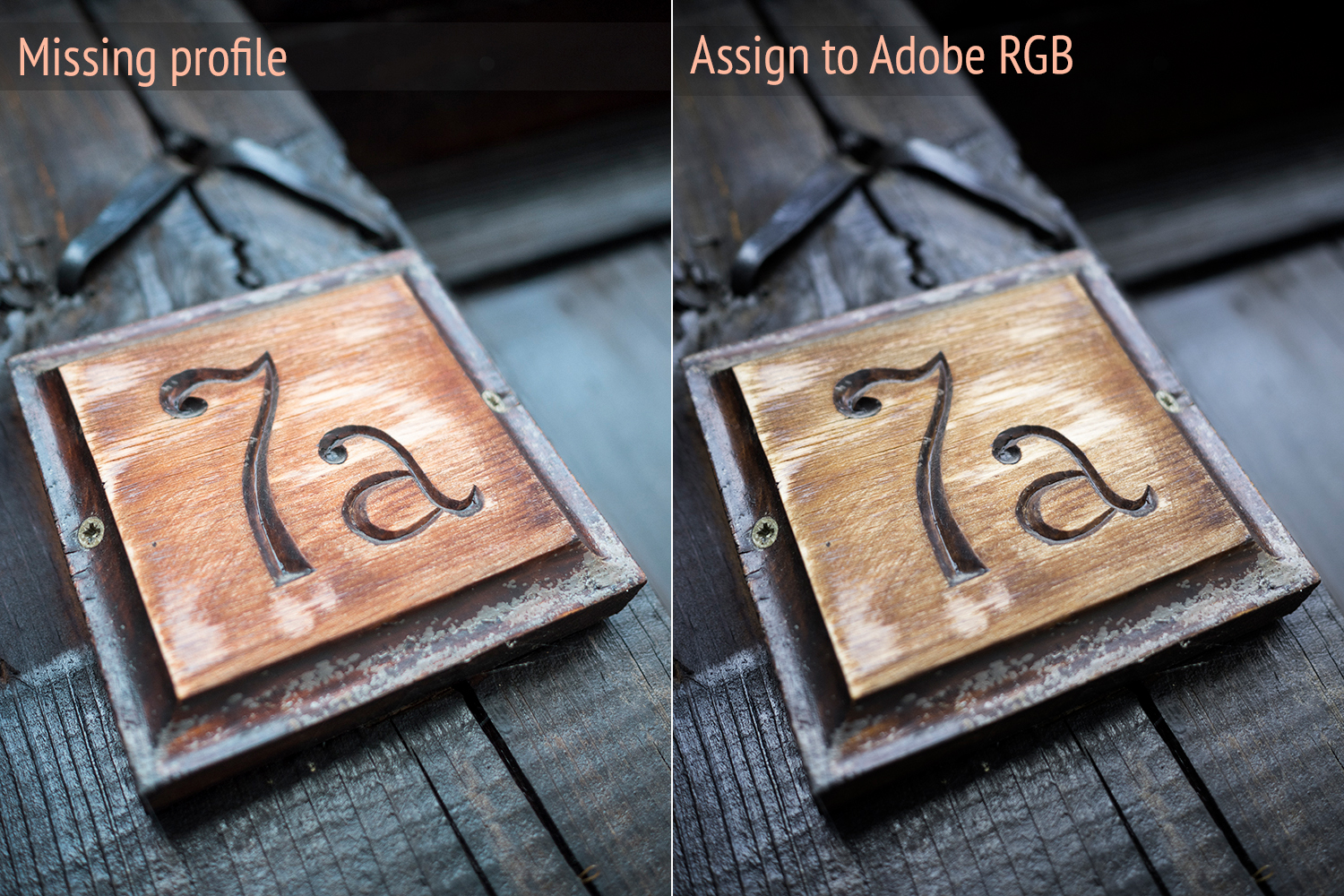
Файл обработван в AdobeRGB / sRGB, но неприкачен при запазване, успява да възстанови цветовете.

Файл обработван в ProPhotoRGB, но неприкачен при запазване, НЕ успява да възстанови цветовете.
Пак ще напомня онова с което започнах – ако сте активирали предупредителните съобщения за цветови профили – при предупреждение за изцяло липсващ профил Adobe Photoshop ще ви накара именно да присъедините – сега надявам се стана ясно защо.
И така да обобщим:
-
Convert to profile е удачен избор в случаи когато имате прикачен профил, тъй като запазва цветовете.
-
Assign profile е за предпочитане тогава, когато липсва прикачен профил, но внимавайте, тъй като има вероятност да не свърши работа. В този случай често налучквате какво е подходящото цветово пространство за присъединяване.
В заключение, към днешна дата не мога да не отбележа огромното развитие на технологиите при мониторите и мобилните устройства. Навлизането на масовите wide-gamut дисплеи и появата на Display P3 промениха значително начина, по който виждаме изображенията в интернет и направиха темата за управлението на цветовете още по-актуална.
Темата за Display P3 обаче е достатъчно интересна и се замислям дали да не ѝ посветим отделна статия.